 Guitar Cycles
Guitar Cycles: Manuale Utente
La guida completa all'app
Preferisci una copia stampabile? Usa il pulsante Scarica PDF qui sopra: apre la finestra di stampa del browser, dove puoi scegliere “Salva come PDF”.
Capitolo 1: Prime operazioni
Avvio dell'app
La prima volta che apri Guitar Cycles, vedrai una schermata di benvenuto con il logo dell'app, il titolo “Chord Cycles for Guitar” e il sottotitolo “Voice leading companion”. Questa schermata appare una sola volta: dopo la tua prima visita, l'app ti porterà direttamente alla schermata di pratica ogni volta che la aprirai.
Da qui hai due opzioni:
Start: entra direttamente nell'app (toccare il logo fa la stessa cosa).
How it works: apre prima la schermata di Help (Guida) integrata nell'app, così puoi leggere una rapida panoramica prima di immergerti. Da lì puoi tornare a questa schermata di benvenuto, se non sei ancora entrato nell'app.
Ruotare il telefono in orizzontale
Guitar Cycles è progettato per essere usato in orientamento orizzontale (landscape), cioè con il telefono ruotato su un lato, così che la tastiera e la matrice delle note abbiano abbastanza larghezza per essere visualizzate chiaramente. La schermata di benvenuto viene mostrata in verticale (portrait), ma appena tocchi Start la schermata di pratica si blocca in orizzontale: ruota quindi il telefono lateralmente per vederla correttamente.
L'unica eccezione è la schermata Help: segue l'orientamento del telefono, sia verticale che orizzontale, così puoi leggerla comodamente in entrambe le posizioni.
Primo tour dell'app
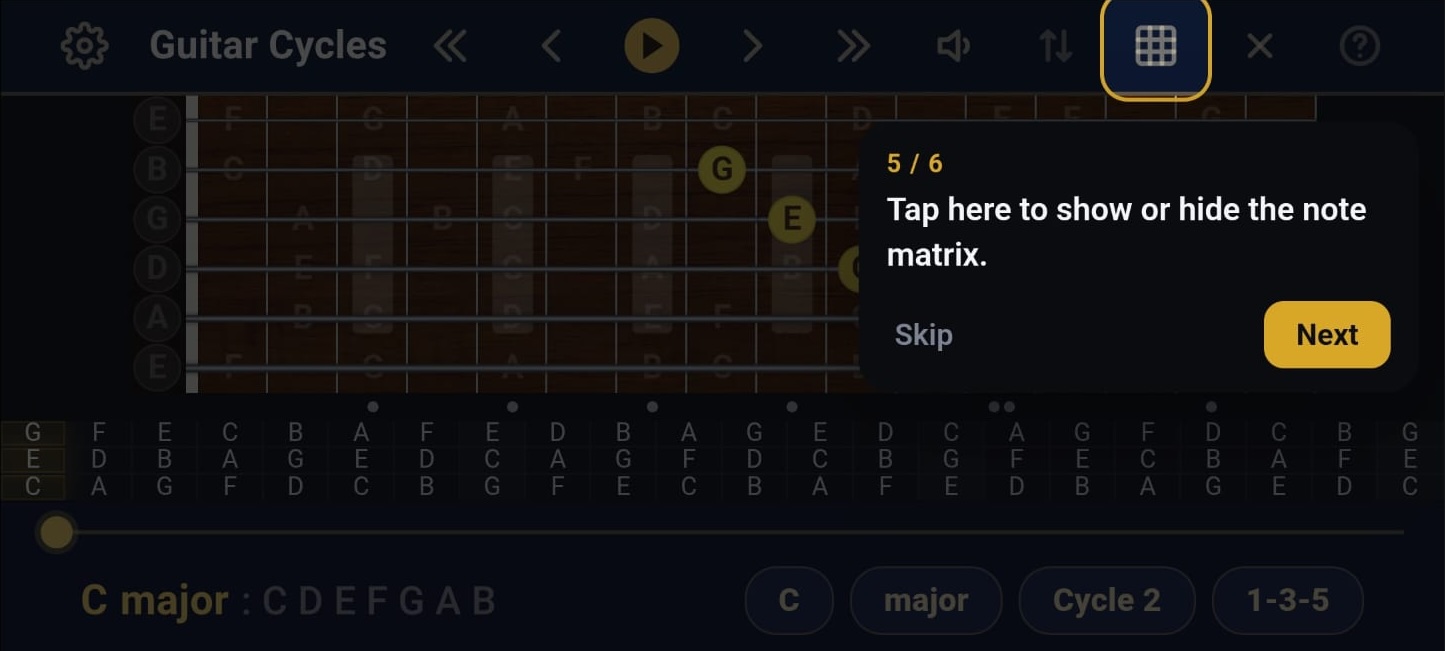
La prima volta che raggiungi la schermata principale di pratica, un breve tour guidato ti illustra gli elementi essenziali, uno alla volta con un'evidenziazione. Puoi toccare Next per proseguire, oppure Skip in qualsiasi momento per chiuderlo: una volta terminato o saltato, non apparirà più.
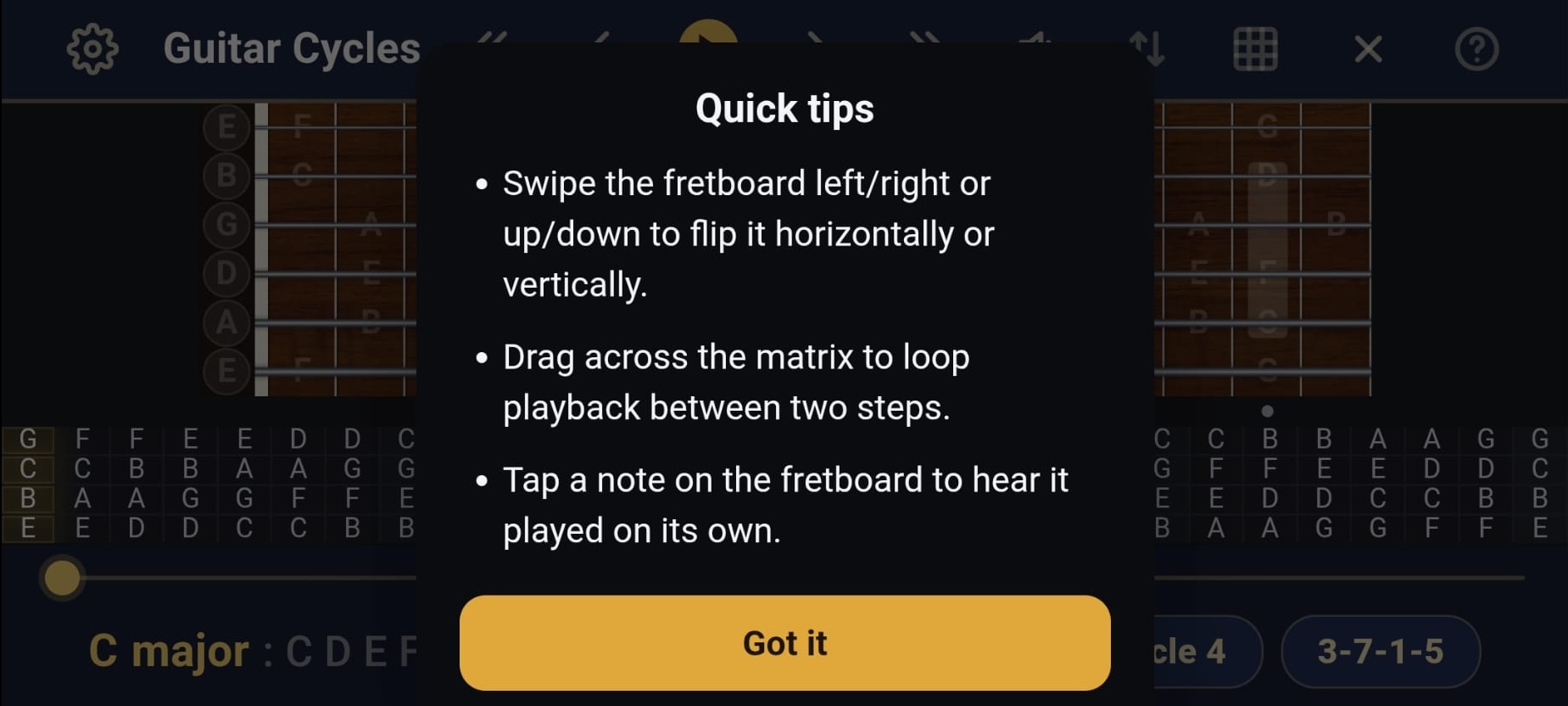
Prima che inizi il tour passo-passo, un popup separato “Quick tips” elenca tre gesti utili da conoscere subito (capovolgere la tastiera, creare un loop sulla matrice, toccare una nota per ascoltarla da sola): tocca Got it per chiuderlo e avviare il tour.
Il tour guidato copre, in ordine:
I chip in alto per Key (tonalità), Scale (scala), Cycle (ciclo) e Voicing (disposizione), dove scegli cosa stai esercitando.
Il pulsante Play, per iniziare ad ascoltare la progressione di accordi.
La tastiera (fretboard), che si illumina per mostrare le note di ogni accordo mentre viene riprodotto.
Il gesto di swipe sulla tastiera: scorri lateralmente per capovolgerla da sinistra a destra, oppure in alto e in basso per capovolgerla dall'alto verso il basso.
Il pulsante Mostra/nascondi della matrice, che rivela la matrice delle note sotto la tastiera.
Il gesto tap-and-drag (tocca e trascina) sulla matrice, per far riprodurre in loop solo la sezione che vuoi esercitare.
Capitolo 2: La schermata principale
Una volta superata la schermata di benvenuto, arrivi alla schermata principale di pratica, quella in cui passerai la maggior parte del tempo. Nella parte superiore si trova un'unica barra degli strumenti che ti dà accesso a tutto: le impostazioni, le informazioni in tempo reale su ciò che stai esercitando, i comandi di riproduzione per ascoltarlo e le attivazioni rapide per le viste circostanti.
Il pulsante Menu
L'icona a forma di ingranaggio all'estrema sinistra apre il cassetto delle Impostazioni, descritto interamente nel Capitolo 5. Tutto ciò che puoi regolare in profondità (accordature, strumenti, tempi di riproduzione) si trova lì: la schermata principale è volutamente mantenuta essenziale.
I quattro chip: Key, Scale, Cycle, Voicing
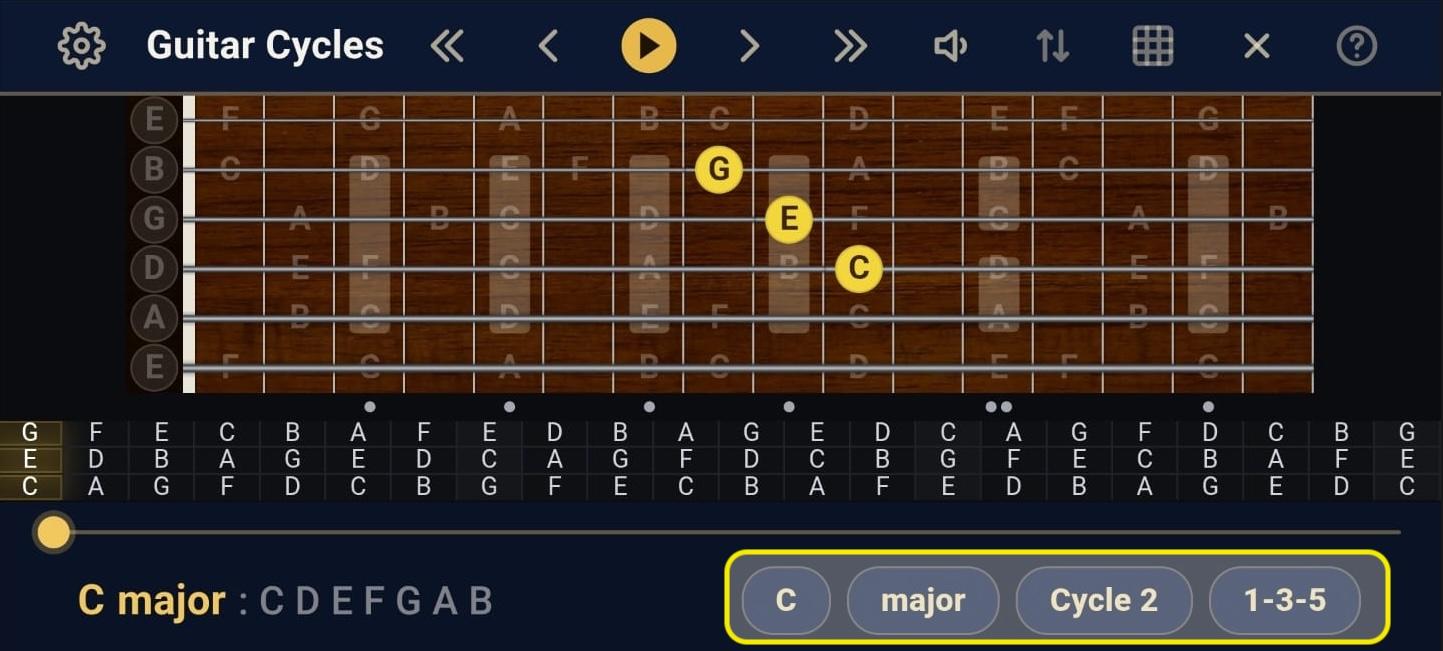
Appena a destra del centro si trovano quattro piccoli pulsanti a forma di pillola. Ognuno mostra la tua scelta corrente e, se toccato, apre un elenco per modificarla.
Key: il centro tonale su cui è costruito tutto. Toccare il chip apre un elenco di 21 nomi di tonalità, che coprono tutte le 12 altezze.
Scale: la famiglia di sette note da cui sono tratti gli accordi, con quattro scelte possibili: Major, Melodic minor, Harmonic minor e Harmonic major.
Cycle: il numero di gradi della scala di cui si sposta la progressione, con qualsiasi dimensione da 1 a 7.
Voicing: l'ordine in cui le note dell'accordo sono impilate sulle corde che hai scelto. Questo elenco si adatta automaticamente al numero di corde attive. Con 3 corde attive, solo due delle sei forme triadiche sono attualmente selezionabili qui, Root position e Spread: Quartal, Quartal (inverted), Shell e Shell (inverted) sono ancora definite nel catalogo dell'app, ma sono temporaneamente escluse da questo selettore in attesa di una correzione, non rimosse per scelta. Con 4 corde attive, sono selezionabili 37 delle 44 forme di tetradi presenti nel catalogo, raggruppate in undici famiglie di massimo quattro inversioni ciascuna: Piano style, Drop 2, Drop 3, Drop 2&3, Drop 2&4, dbl Drop 2&3, sus2, sus 2&4, cluster, Quartal I e Quartal II (alcune inversioni singole dentro sus2, sus 2&4 e cluster sono escluse per lo stesso motivo).
NOTA: Se sei al livello gratuito, i chip Key, Scale e Cycle mostrano l'elenco completo con le opzioni bloccate oscurate: toccarne una apre la schermata di acquisto. Il chip Voicing funziona diversamente al livello gratuito: invece del catalogo completo, mostra solo due scelte, “Triad” e “Tetrad”, ciascuna delle quali applica una combinazione preset completa in un solo tocco. Il Capitolo 6 spiega esattamente cosa è incluso in ogni livello.I comandi di riproduzione
Al centro della barra degli strumenti ci sono cinque pulsanti che controllano la riproduzione:
« (doppia chevron sinistra): salta all'inversione precedente dell'accordo corrente, cioè le stesse note riorganizzate in una diversa forma in posizione ravvicinata altrove sulla tastiera. Questo pulsante si oscura e smette di rispondere quando la dimensione del ciclo corrente non ha un'altra inversione disponibile (ad esempio Cycle 1).
‹ (chevron singola sinistra): torna indietro di una posizione nella sequenza.
Play/Pausa: un solo tocco avvia o interrompe la riproduzione, mentre un doppio tocco rapido fa qualcosa di leggermente diverso, interrompendo la riproduzione e riportando la posizione all'inizio della sequenza (o all'inizio del loop attivo, se ne hai impostato uno).
› (chevron singola destra): avanza di una posizione.
» (doppia chevron destra): salta all'inversione successiva, in modo speculare al pulsante «.
Le icone di attivazione
Audio on/off: disattiva o riattiva completamente l'audio, senza influenzare nient'altro sullo schermo.
Flip matrix rows: rispecchia la matrice delle note verticalmente, dall'alto verso il basso.
Mostra/nascondi matrice: espande o comprime il pannello della matrice delle note sotto la tastiera.
Uscita e Guida
Exit app: chiude completamente Guitar Cycles. Non si tratta di una “minimizzazione”: l'app viene rimossa dall'elenco delle app recenti del telefono, quindi la prossima volta che la aprirai partirà da zero (anche se le tue impostazioni e i tuoi progressi vengono sempre salvati). Non c'è alcun prompt di conferma, quindi usalo con attenzione.
Help (?): apre il pannello Guida e Informazioni in qualsiasi momento, descritto nel Capitolo 8.
Il pulsante Indietro (Android)
Il pulsante Indietro del telefono, o il gesto di swipe-indietro, è consapevole di cosa è aperto in quel momento, invece di chiudere sempre l'app senza distinzioni. Se è aperto il cassetto delle Impostazioni, un selettore rapido, la schermata di acquisto o la Guida, Indietro chiude solo quello e ti riporta alla schermata principale; esce da Guitar Cycles solo quando nessuno di questi è aperto, con lo stesso comportamento del pulsante Exit app descritto sopra.
Capitolo 3: La tastiera (Fretboard)
La tastiera è il grande pannello che mostra il manico completo di una chitarra: è lì che vedrai, e con cui interagirai, le note effettive di ciò che stai esercitando. Si aggiorna in tempo reale mentre la riproduzione avanza nel ciclo, e risponde anche direttamente ai tuoi tocchi e swipe.
Leggere la tastiera
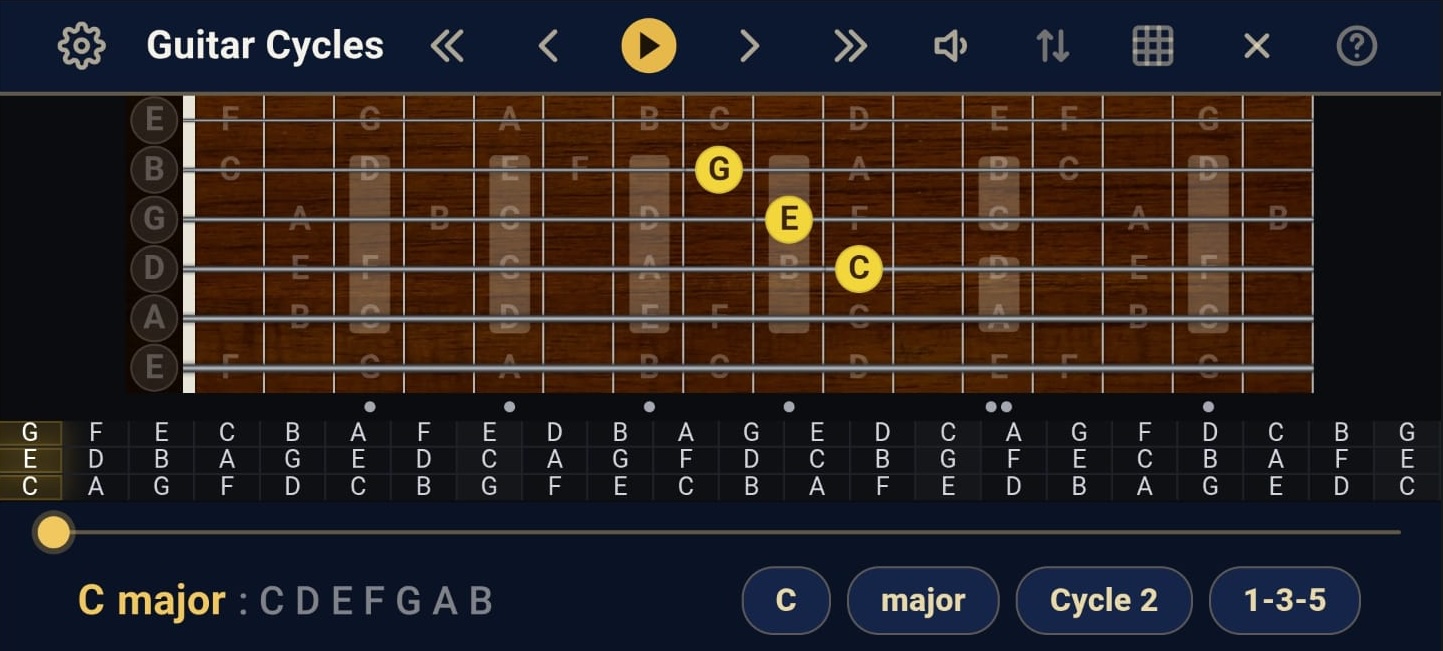
Ogni corda mostra un puntino a ogni tasto; un puntino è etichettato con il nome della nota quando questa è un'altezza naturale (C, D, E, F, G, A o B) oppure fa parte dell'accordo corrente, e resta senza etichetta negli altri casi, così il manico non si affolla di ogni alterazione. Le note che compongono l'accordo corrente, cioè quelle che appartengono al passo del ciclo attualmente selezionato, sono evidenziate in giallo. Mentre la riproduzione avanza nella sequenza, l'evidenziazione gialla si sposta con essa, così puoi osservare la disposizione delle note che si muove sulla tastiera in tempo reale.
Ascoltare una singola nota
Tocca un qualsiasi puntino giallo (attivo) per ascoltare quella singola nota da sola, isolata dal resto dell'accordo: utile per allenare l'orecchio su un suono specifico o per confermare esattamente dove si trova una nota.
Scegliere quali corde sono attive
Le corde attive si scelgono dalle Impostazioni: apri la scheda Harmony (Capitolo 5) e usa lì i sei punti tappabili, uno per corda. La tastiera in questo punto è di sola lettura: toccare il capotasto suona semplicemente quella corda a vuoto, come toccare qualsiasi altro puntino attivo.
Devi avere sempre almeno 3 corde attive: l'app non ti permetterà di scendere sotto questa soglia.
Puoi avere al massimo 4 corde attive. Se tocchi una 5ª corda mentre 4 sono già selezionate, l'app rimuove automaticamente la corda più grave tra quelle selezionate in precedenza per fare spazio.
Passare da 4 corde a 3 (o viceversa) non reimposta la disposizione delle note a un valore predefinito generico: l'app ricorda l'ultima disposizione che avevi per ogni numero di corde, quindi passando dall'una all'altra si ripristina esattamente ciò che avevi prima.
Capovolgere la tastiera
Scorri (swipe) in qualsiasi punto della tastiera per rispecchiarne il layout: uno scorrimento orizzontale (a sinistra o a destra) capovolge la tastiera da sinistra a destra, utile se preferisci vedere i tasti bassi a destra invece che a sinistra. Uno scorrimento verticale (in alto o in basso) la capovolge dall'alto verso il basso, mostrando ad esempio la corda Mi grave in alto invece che in basso.
Entrambi i capovolgimenti sono puramente visivi: cambiano il modo in cui il manico viene disegnato, non quali note o corde sono attive. Gli stessi due capovolgimenti sono disponibili anche come caselle di controllo nelle Impostazioni, nella scheda Fretboard, se preferisci impostarli lì anziché con lo swipe.
Toccare per avanzare o saltare inversione
Toccare un punto qualsiasi della tastiera che non sia un puntino attivo (giallo) ti fa anche avanzare nella sequenza: toccare la metà sinistra torna indietro di una posizione, toccare la metà destra avanza di una posizione, in modo speculare ai pulsanti di riproduzione ‹ e ›. Un doppio tocco rapido nello stesso punto salta invece all'inversione precedente o successiva, in modo speculare a « e ».
Pinch-to-zoom
Un pizzico (pinch) con due dita sulla tastiera cambia quanti tasti vengono mostrati, la stessa impostazione del cursore Frets nelle Impostazioni (Capitolo 5): allargare le dita ingrandisce mostrando meno tasti più grandi (fino a un minimo di 9); avvicinarle rimpicciolisce di nuovo.
Capitolo 4: La Matrice del Ciclo
Sotto la tastiera si trova la matrice delle note, una griglia compatta che mostra l'intero ciclo di accordi in una volta sola, anziché solo il passo corrente. Mentre la tastiera ti mostra un momento nel dettaglio, la matrice ti mostra l'intero percorso, così puoi vedere la forma della progressione e saltare liberamente da una parte all'altra.
Leggere la matrice
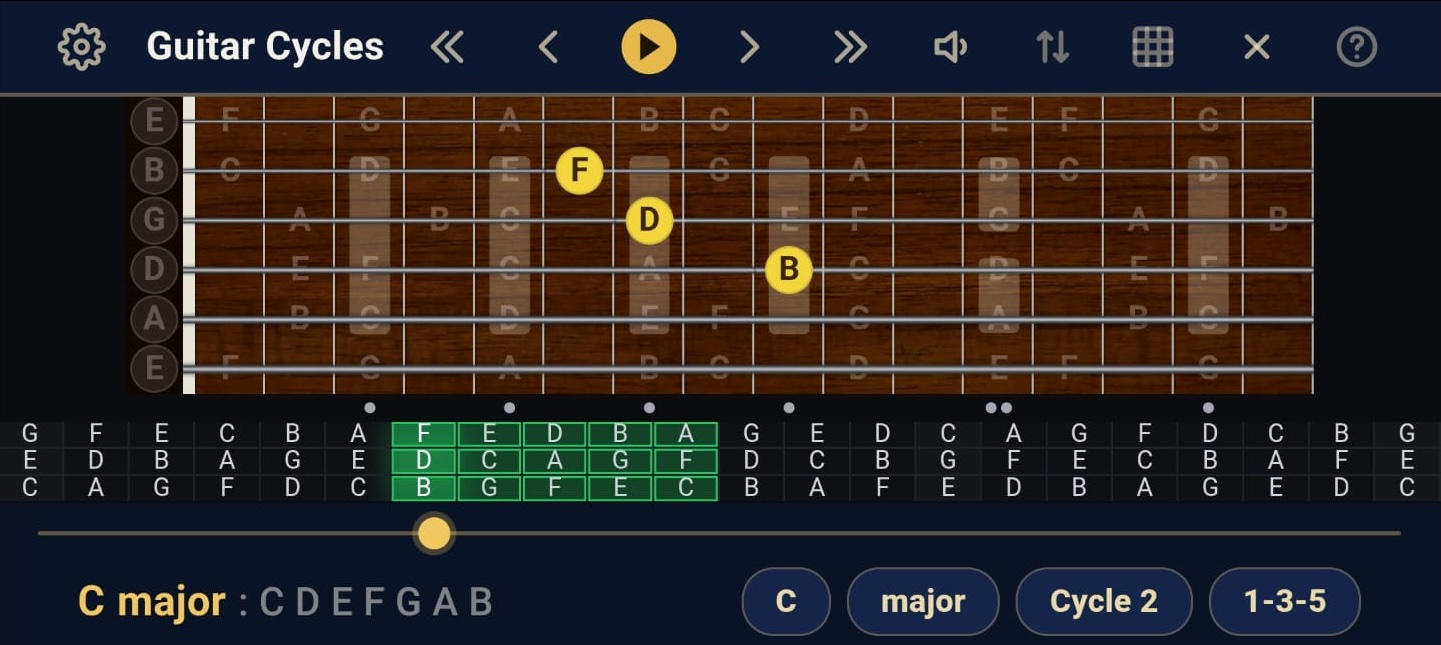
Ogni colonna rappresenta un passo del ciclo; ogni riga rappresenta una delle voci attive (una per corda nel tuo set corrente). Leggendo da sinistra a destra attraverso la matrice, si traccia la stessa sequenza che il pulsante Play riproduce: i nomi delle note in una data colonna sono esattamente ciò che vedrai evidenziato sulla tastiera quando la riproduzione raggiunge quel passo.
Il pannello della matrice può essere mostrato o nascosto con il pulsante di attivazione nella barra superiore (Capitolo 2), e l'ordine delle sue righe può essere capovolto dall'alto verso il basso con il pulsante adiacente, indipendentemente dal capovolgimento della tastiera.
Saltare a un passo, creare un loop
Tocca una qualsiasi cella per saltare direttamente a quel passo: la tastiera si aggiorna immediatamente e, se l'audio è attivo, sentirai quell'accordo.
Tocca e trascina su un intervallo di celle per impostare un loop: la riproduzione si ripeterà avanti e indietro tra il primo e l'ultimo passo che hai selezionato, invece di riprodurre l'intero ciclo. Questo è lo strumento da usare quando vuoi esercitare una transizione specifica, per esempio solo il passaggio da un accordo al successivo, invece di ricominciare l'intera sequenza ogni volta.
Un paio di dettagli rendono questo gesto naturale nell'uso. Se la riproduzione è in corso e tocchi un passo al di fuori del loop corrente, l'app salta subito a quel passo e interrompe la riproduzione, invece di tornare automaticamente all'interno del loop un momento dopo, cosa che sarebbe semplicemente confusionaria. Toccare all'interno del loop, al contrario, mantiene la riproduzione attiva normalmente. Quando hai finito con un loop, un doppio tocco in un punto qualsiasi al suo interno lo cancella. Un singolo tocco all'interno del loop salta comunque a quel passo come al solito (con una breve pausa per distinguerlo da un doppio tocco): non perdi quindi la capacità di navigare all'interno del loop, hai semplicemente un gesto in più per cancellarlo completamente.
Il cursore a scorrimento (slider)
Sotto la matrice si trova un cursore che scorre attraverso la stessa sequenza. Trascinandolo viene riprodotta un'anteprima breve di ogni passo mentre ci passi sopra, senza i clic o i rumori che si avrebbero attivando ogni singola nota: utile per scansionare rapidamente un ciclo lungo e trovare un punto specifico.
Capitolo 5: Impostazioni
Toccando l'icona a forma di ingranaggio nella barra superiore si apre il cassetto delle Impostazioni, un pannello che scorre sopra la schermata principale e contiene tutte le regolazioni che non devono essere costantemente a portata di mano. È organizzato in tre schede: Harmony, Audio e Fretboard, che esamineremo una per una.
Regole valide per tutte le schede
Un pulsante Reset defaults nella parte superiore del cassetto ripristina in un solo tocco tonalità, scala e dimensione del ciclo, insieme all'intere schede Audio e Fretboard (strumento, Strum/Arpeggio, mantieni schermo acceso, accordatura, estensione dei tasti, entrambi i capovolgimenti, overflow alert), ai valori di fabbrica. Lascia intenzionalmente intatte le corde attive e la disposizione delle note, poiché di solito sono una scelta deliberata che non vuoi cancellare per errore.
La chiusura del cassetto (pulsante ×, o toccando all'esterno) è bloccata se hai attualmente meno di 3 corde attive: vedrai un breve avviso che ti chiede di selezionarne almeno 3 prima di chiudere, poiché l'app ha sempre bisogno di un set di corde valido per funzionare.
La scheda Harmony
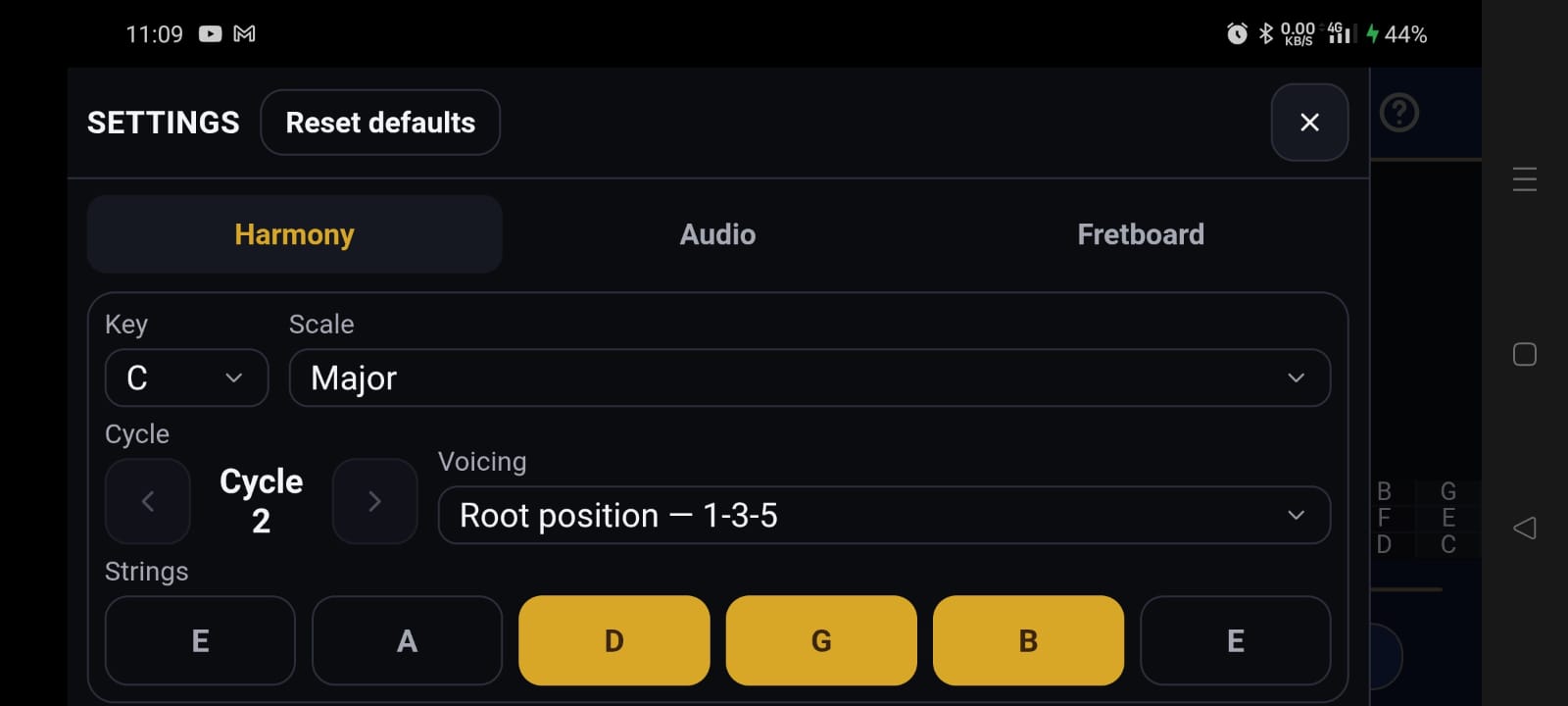
Questa scheda copre le stesse scelte musicali dei quattro chip sulla schermata principale (Capitolo 2), più un controllo che vive solo qui:
Key e Scale funzionano esattamente come dai chip: 21 nomi di tonalità, 4 tipi di scala.
Cycle è presentato qui come un selettore a passi (stepper) invece di un elenco: un controllo “◀ Cycle N ▶” che tocchi a sinistra o a destra per spostarti tra le dimensioni da 1 a 7. La dimensione 1 è etichettata “Paral” anziché “Cycle 1”, abbreviazione di moto parallelo (parallel motion).
Voicing mostra lo stesso elenco filtrato del chip (triadi o tetradi, a seconda di quante corde sono attive).
Strings è l'unico controllo esclusivo di questa scheda: sei punti tappabili, uno per corda, che ti permettono di costruire il tuo set di corde attive direttamente, anziché attraverso il gesto di tocco sul capotasto della tastiera. Si comporta in modo identico in entrambi i casi: 3 o 4 corde attive, e selezionando una 5ª corda viene automaticamente rimossa la corda più grave già selezionata.
La scheda Audio
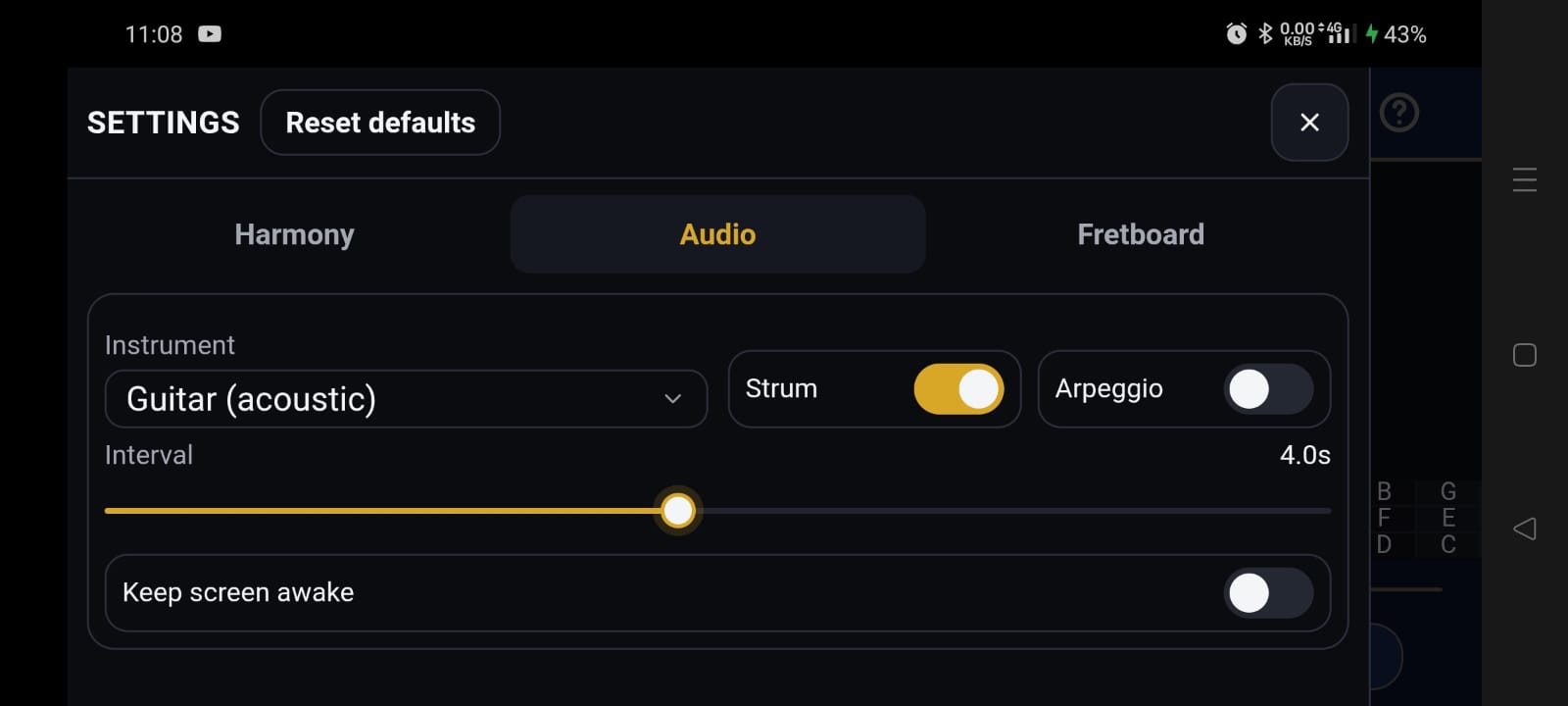
Instrument sceglie il suono utilizzato per la riproduzione: Piano, Bassoon, Cello o Acoustic guitar.
Strum e Arpeggio sono due modi alternativi di suonare un accordo invece di colpire tutte le sue note contemporaneamente: attivandone uno si disattiva automaticamente l'altro, poiché si escludono a vicenda. Con entrambi disattivati, gli accordi vengono suonati come un unico blocco simultaneo.
Interval è un cursore che controlla quanto tempo passa tra un passo del ciclo e il successivo durante la riproduzione, regolabile da 0,5 a 8 secondi con incrementi di mezzo secondo: più lento se vuoi assimilare bene un cambiamento, più veloce se vuoi aumentare la velocità.
Keep screen awake: impedisce che il telefono blocchi o attenui lo schermo mentre l'app è aperta, utile per le sessioni di pratica più lunghe senza toccare il telefono. Disattivato per impostazione predefinita.
La scheda Fretboard
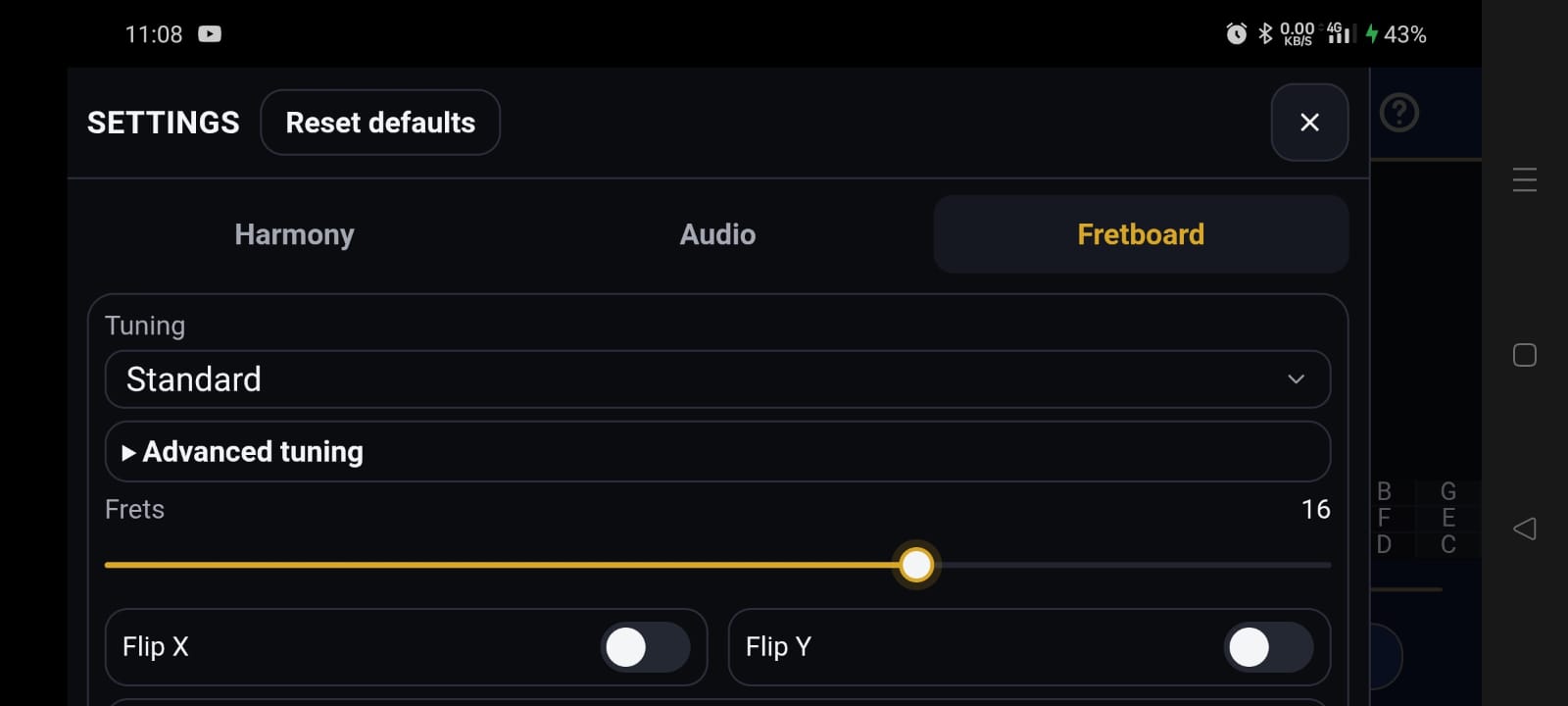
Tuning offre tre preset con nome, Standard, Drop D e Open G, più un'opzione Custom.
Sotto, una sezione Advanced (tocca per espandere) ti permette di impostare ciascuna delle sei corde indipendentemente, nota per nota. Modificare una qualsiasi corda imposta automaticamente il menu a discesa Tuning su Custom; se le tue sei note personalizzate corrispondono esattamente a uno dei preset con nome, viene rilevato e il menu viene reimpostato sul nome di quel preset.
Frets è un cursore che controlla quanti tasti vengono disegnati sulla tastiera, da 0 a 24 (16 per impostazione predefinita): utile per restringere la visuale se ti eserciti solo nelle posizioni basse, oppure per allargarla e lavorare più in alto sul manico.
Flip X e Flip Y sono l'equivalente, tramite casella di controllo, dei gesti di swipe sulla tastiera descritti nel Capitolo 3: rispettivamente il capovolgimento da sinistra a destra e quello dall'alto verso il basso. Che tu esegua uno swipe direttamente sulla tastiera o che attivi queste caselle, stai modificando la stessa identica impostazione.
Overflow alert è attivo per impostazione predefinita. Quando l'accordo corrente richiede un tasto oltre quanto mostrato da Frets, alcune note non possono essere disegnate sulla tastiera: un breve messaggio a schermo ti ricorda di alzare l'impostazione Frets (o di disattivare questo avviso, se preferisci non essere avvisato). Viene ricontrollato a ogni step, sia in navigazione manuale che durante la riproduzione, e non resta visibile più a lungo dell'Interval di riproduzione, così non si sovrappone mai al cambio d'accordo successivo.
Capitolo 6: Versione Gratuita vs Versione Completa
Guitar Cycles è completamente utilizzabile senza mai pagare nulla: la versione gratuita non è una prova a tempo limitato e non c'è alcun conto alla rovescia o scadenza. La differenza tra la versione gratuita e quella completa riguarda la gamma di scelte musicali disponibili, non il funzionamento degli strumenti principali. Ogni gesto, schermata e impostazione descritti nei Capitoli da 2 a 5 esiste in entrambe le versioni; il livello gratuito semplicemente restringe alcuni parametri musicali a un'unica scelta rappresentativa, così puoi sperimentare appieno il funzionamento dell'app prima di decidere se sbloccare il resto.
Cosa include la versione gratuita
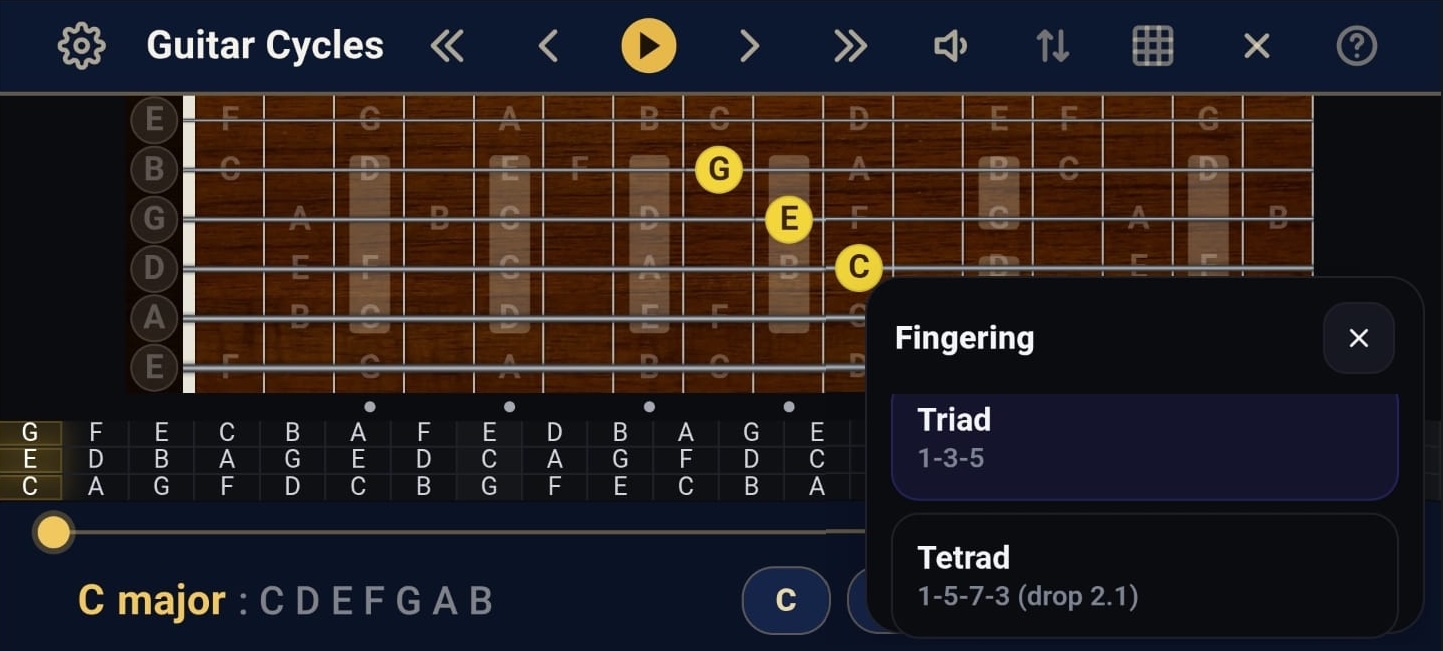
Il livello gratuito non è quattro limiti regolabili indipendentemente: sono esattamente due preset fissi, e Cycle è sempre 2:
Preset Triade: tonalità Do maggiore, voicing Root position (1-3-5), sulle corde D-G-B.
Preset Tetrade: tonalità Fa maggiore, voicing Drop 2 (1-5-7-3), sulle corde A-D-G-B.
Scegliere “Triad” o “Tetrad” dal chip Voicing (Capitolo 2) applica l'intera combinazione, tonalità, scala, corde e voicing insieme, in un solo tocco; non c'è modo di mescolare un pezzo di un preset con un pezzo dell'altro al livello gratuito. Se raggiungi una combinazione che non corrisponde esattamente a nessuno dei due preset, per esempio cambiando le corde dalle Impostazioni, l'app la riporta automaticamente al preset più vicino, con un breve avviso a schermo.
Tutto il resto (scelta dello strumento, Strum/Arpeggio, intervallo di riproduzione, mantieni schermo acceso, preset di accordatura e accordatura personalizzata, estensione dei tasti ed entrambi i capovolgimenti della tastiera) è completamente disponibile indipendentemente dal livello.
Cosa aggiunge lo sblocco della versione Full
Tutte le 21 tonalità (key), non solo Do o Fa.
Tutti i 4 tipi di scala: Major, Melodic minor, Harmonic minor, Harmonic major.
Tutti i 7 cicli, non solo Cycle 2.
Ogni altro voicing selezionabile nel catalogo descritto nel Capitolo 2, non solo i due preset del livello gratuito.
Qualsiasi set di 3 o 4 corde, contigue o non contigue, scelto liberamente dalle Impostazioni invece dei due set fissi sopra.
Come noterai la differenza
Non devi ricordare questo elenco mentre usi l'app: ti viene mostrato direttamente, anche se il meccanismo esatto dipende dal controllo. Sui chip Key, Scale e Cycle, e sui loro equivalenti nelle Impostazioni, un'opzione bloccata viene mostrata oscurata anziché nascosta; toccarla apre la schermata di acquisto descritta nel prossimo capitolo. Il chip Voicing funziona diversamente al livello gratuito: invece di oscurare parte del catalogo, mostra semplicemente i due preset sopra. Il controllo Strings nelle Impostazioni (Capitolo 5) non è né oscurato né bloccato al livello gratuito: puoi toccare qualsiasi combinazione liberamente, ma chiudere il cassetto con una combinazione diversa da uno dei due preset la riporta automaticamente alla più vicina, con un breve avviso a schermo, invece di aprire la schermata di acquisto.
Capitolo 7: Acquisto e Ripristino
Quando un'opzione bloccata apre la schermata di acquisto, oppure quando tocchi “Unlock full version” dal pannello Help, vedrai un'unica schermata intitolata Guitar Cycles Full, con il sottotitolo “Unlock all keys, scales, and voicings”. Elenca esattamente ciò che lo sblocco offre: tutte le 12 tonalità e i loro nomi, tutti e quattro i tipi di scala, le disposizioni di accordi di settima (tetradi) e i set a 4 corde, e tutti e sette i cicli di accordi, lo stesso elenco descritto nel Capitolo 6.
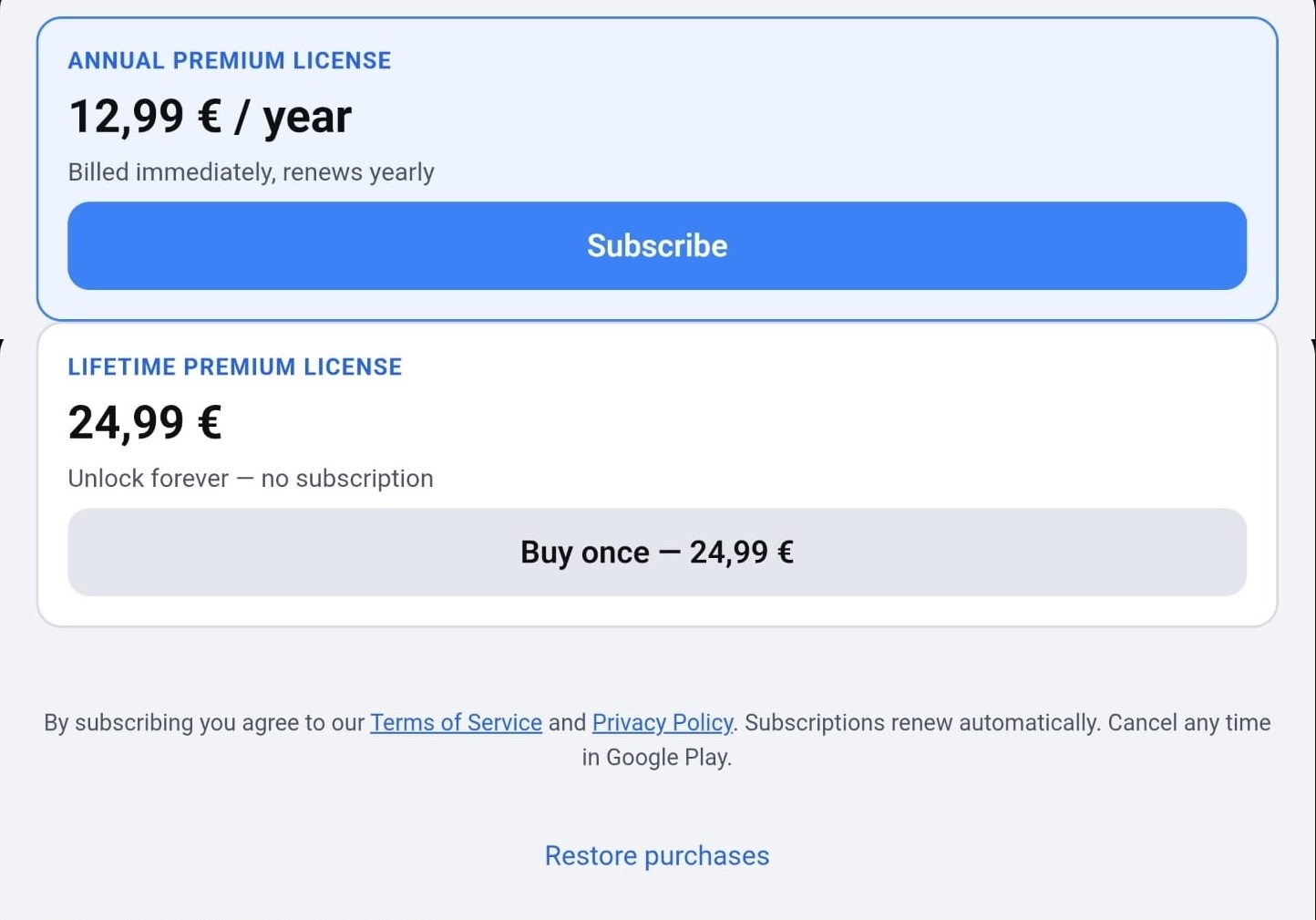
I due modi per sbloccare
Abbonamento annuale (“Annual Premium License”): addebitato annualmente, si rinnova automaticamente ogni anno.
Lifetime (“Lifetime Premium License”): un acquisto unico una tantum, senza nessun addebito ricorrente.
Il prezzo mostrato per ogni opzione non è fisso nell'app: viene recuperato in tempo reale dal Google Play Store nel momento in cui la schermata si apre, così vedrai sempre il prezzo reale e aggiornato.
Ripristinare un acquisto
Se reinstalli l'app o inizi a usarla su un nuovo dispositivo con lo stesso account Google, tocca Restore purchases in fondo a questa schermata per ricontrollare il Play Store e riapplicare tutto ciò che già possiedi. Non dovresti aver bisogno di farlo manualmente spesso, comunque: l'app ricontrolla automaticamente e silenziosamente il tuo stato di acquisto ogni volta che viene ripresa, quindi il tuo accesso rimane corretto da solo nella stragrande maggioranza dei casi. Il pulsante esiste principalmente per il momento in cui arrivi su una nuova installazione e vuoi una conferma immediata.
Dettagli legali e chiusura della schermata
Sotto le due opzioni di acquisto, una breve riga rimanda ai Termini di Servizio e all'Informativa sulla Privacy, e segnala che gli abbonamenti si rinnovano automaticamente e possono essere cancellati in qualsiasi momento dalle impostazioni del tuo account Google Play. Puoi uscire da questa schermata in qualsiasi momento senza acquistare nulla: tocca la × nell'angolo, oppure tocca un punto qualsiasi all'esterno del pannello.
Cosa succede dopo l'acquisto
Una volta che un acquisto va a buon fine, l'app lo conferma, aggiorna il tuo accesso e si ricarica brevemente in modo che ogni schermata rifletta immediatamente il tuo nuovo stato Full: le opzioni bloccate/oscure del Capitolo 6 saranno completamente disponibili da quel momento in poi.
Capitolo 8: Guida e Informazioni
Ovunque ti trovi nell'app, toccando l'icona '?' nella barra superiore si apre il pannello Help, un riferimento a due schede che puoi consultare in qualsiasi momento senza perdere il punto in cui ti trovavi nell'esercizio.
La scheda Help
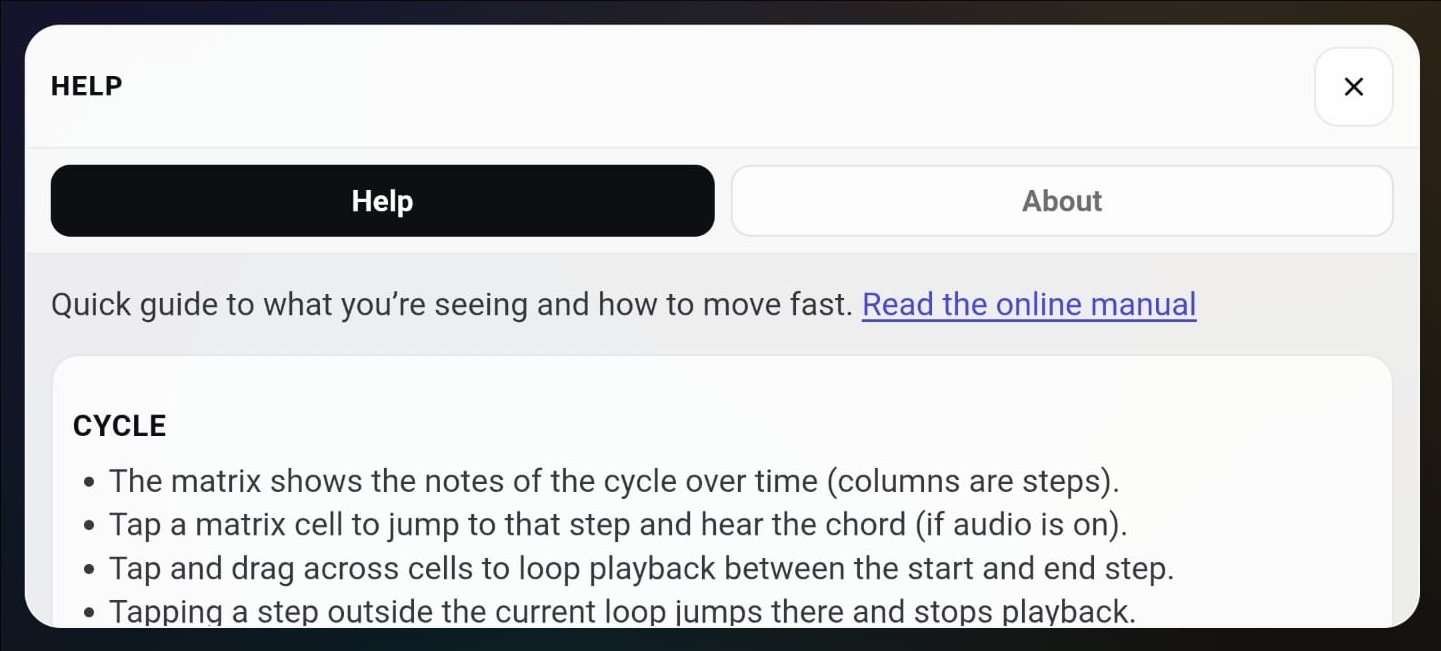
Questa scheda è una versione condensata di tutto ciò che è descritto nei Capitoli da 2 a 6 di questo manuale: un riferimento rapido sulla matrice del ciclo, le disposizioni e i set di corde, la tastiera, i controlli della barra superiore, l'audio e esattamente cosa è incluso nella versione gratuita rispetto a cosa sblocca la versione Full. È pensata come un rapido ripasso per quando conosci già l'app, piuttosto che un sostituto della lettura completa di questo manuale la prima volta.
La scheda About
Mostra informazioni sull'app stessa, più che su come usarla:
Il numero di versione corrente dell'app.
Contatto dello sviluppatore, un indirizzo email per supporto o feedback.
Nota di copyright.
Una breve dichiarazione sulla privacy: le tue impostazioni sono memorizzate solo sul tuo dispositivo, non è richiesto alcun account per utilizzare l'app e questa versione non include pubblicità o analytics di alcun tipo.
Una sezione delle licenze, in tre parti: la nota di licenza proprietaria dell'app, un elenco “Open-source libraries” (librerie audio e di riproduzione, il runtime Capacitor, ciascuna con il proprio tipo di licenza) e un elenco “Audio samples” che accredita le fonti dei campioni strumentali, seguiti da un link “view full notices” che apre il testo legale completo di tutte.
Una sezione dei ringraziamenti, che accredita i beta tester che hanno contribuito a dare forma all'app.